Definieren Sie das Endergebnis
Notieren Sie das Ziel, das Seitenverhältnis, die ungefähre Länge, die benötigten Assets und ob das Video privat, lehrbezogen oder kommerziell ist.
Zugriffsanleitung
Dies ist eine Anleitung zu Themen rund um FlexClip, nicht zum FlexClip-Editor. Die verlinkte Vidione-Startseite bietet nach der Anmeldung eine browserbasierte Timeline-Bearbeitung ohne Abonnement, einschließlich Untertiteln sowie MP4-, WebM- oder CapCut-Draft-Export mit bis zu 1080p. Für die KI-Generierung ist ein Abonnement erforderlich; Prompts, Artikel und URLs auf dieser Website füllen kein Video vor und starten auch keines.
Ist flexclip für ein echtes Projekt kostenlos genug? Die Antwort hängt von der Art des Videos ab, das Sie erstellen möchten, von Ihren Exportanforderungen und von den Einschränkungen des aktuellen Tarifs.
Nur der Link. Nichts, was hier geschrieben oder ausgewählt wurde, wird an das Ziel gesendet.
Vidione-Editor öffnenBevor Sie die kostenlose Version beurteilen, sollten Sie die Projektanforderungen ermitteln, die den Zugriff sowie die Bearbeitungs- und Exportoptionen beeinflussen.
Auf der FlexClip-Preisseite können Sie die aktuelle Tarifstruktur vergleichen und entscheiden, welche Einschränkungen für Ihr Projekt relevant sind.
Die Online-Anleitung zu FlexClip konzentriert sich auf den browserbasierten Zugriff und die praktische Einrichtung, die Sie für den Beginn der Bearbeitung benötigen.
Auf der Seite zum FlexClip-Videomaker wird der grundlegende Erstellungsprozess erklärt, mit dem Sie aus einer ersten Idee ein Video zusammenstellen.
Die FlexClip-KI-Anleitung zeigt, an welcher Stelle automatisierte Unterstützung in einen umfassenderen Prozess der Videoerstellung passen kann.
Eine sinnvolle Prüfung des kostenlosen Tarifs besteht nicht nur darin, ob sich der Editor öffnen lässt. Durchlaufen Sie den gesamten Weg von der Idee bis zum endgültigen Export, bevor Sie sich auf einen Workflow festlegen.
Funktionen, Exportregeln, Speicherplatz und Wasserzeichenrichtlinien können sich mit der Weiterentwicklung des Produkts ändern. Ein Ergebnis, das zuvor verfügbar war, ist möglicherweise nicht im aktuellen kostenlosen Tarif enthalten.
Alternative LösungPrüfen Sie die aktuellen Tarifdetails unmittelbar vor dem Start eines wichtigen Projekts.
Ein kostenloser Workflow bietet möglicherweise nicht jede gewünschte Auflösung, jedes Format, jede Dauer oder jede Darstellungsoption. Die Nutzung des Editors allein bestätigt nicht den Zugriff auf die endgültige Ausgabe.
LösungTesten Sie zunächst einen kurzen Beispiel-Export und prüfen Sie Qualität, Branding und Dateiverhalten.
Vorlagen, Musik, Stockmedien, Schriftarten und andere Ressourcen können eigenen Nutzungsbedingungen unterliegen. Der kostenlose Zugriff auf ein Bearbeitungstool macht nicht automatisch jedes Asset für die kommerzielle Veröffentlichung geeignet.
LösungPrüfen Sie vor der Veröffentlichung die Lizenz oder den Nutzungshinweis für jedes wichtige Asset.
Einige Automatisierungs-, Kollaborations-, Speicher- oder Premium-Kreativtools sind möglicherweise nicht im kostenlosen Angebot enthalten. Ein Projekt kann in der kostenlosen Version beginnen und später dennoch einen Tarifwechsel erfordern.
LösungListen Sie die Funktionen auf, die Sie tatsächlich benötigen, und überprüfen Sie sie einzeln, anstatt davon auszugehen, dass die gesamte Bibliothek enthalten ist.
Nutzen Sie diesen einfachen Ablauf, um die praktische Frage zu beantworten: Kann die kostenlose Version Ihr Projekt vollständig bis zu einem nutzbaren Ergebnis begleiten?
Notieren Sie das Ziel, das Seitenverhältnis, die ungefähre Länge, die benötigten Assets und ob das Video privat, lehrbezogen oder kommerziell ist.
Erstellen Sie einen kurzen Entwurf mit der vorgesehenen Vorlage, den Medien, dem Text, den Übergängen und dem Audio. So werden fehlende Tools sichtbar, bevor Sie Zeit in die Ausarbeitung eines vollständigen Schnitts investieren.
Führen Sie den letzten Schritt aus, anstatt im Editor aufzuhören. Prüfen Sie die Ausgabe auf Branding, Qualität, Dauer, Dateikompatibilität und alle Einschränkungen, die sich auf die Veröffentlichung auswirken.
Ein Test mit einem kostenlosen Tarif sollte das Projekt vor dem Export mit der bereitgestellten Datei vergleichen, da Einschränkungen im Endergebnis sichtbar werden.
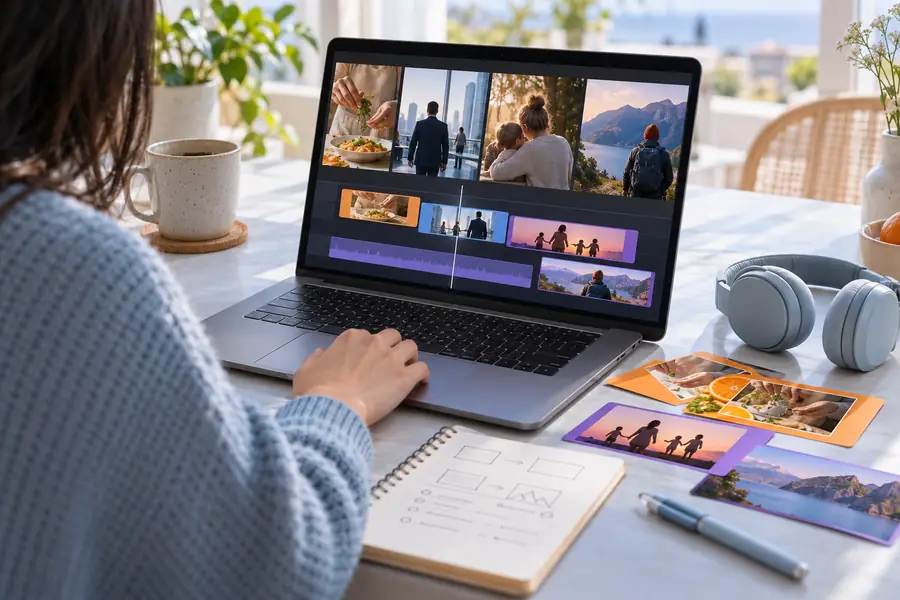

Die Ansicht im Editor ist nicht das endgültige Ergebnis. Prüfen Sie die exportierte Datei vor der Veröffentlichung.
Dieser Vergleich richtet die Entscheidung auf die Eignung für den Workflow aus und nicht nur auf das Wort „kostenlos“.
Kostenlose Version
In der Regel das Erste, was man testet; der Zugriff kann vom aktuellen Konto und den Produktregeln abhängen.
Kostenpflichtiger Tarif oder erweiterter Zugriff
Kann je nach aktivem Tarif einen umfassenderen Zugriff ermöglichen.
Kostenlose Version
Eine bestimmte Auswahl ist möglicherweise verfügbar, während andere Elemente eingeschränkt oder gesondert gekennzeichnet sein können.
Kostenpflichtiger Tarif oder erweiterter Zugriff
Bietet typischerweise Zugriff auf zusätzliche, für den Tarif geeignete Ressourcen.
Kostenlose Version
Geeignet, um die Benutzeroberfläche zu testen und innerhalb der verfügbaren Tools einen Entwurf zu erstellen.
Kostenpflichtiger Tarif oder erweiterter Zugriff
Kann Reibungsverluste bei der Nutzung von Funktionen reduzieren, wenn ein Projekt erweiterte Steuerungsmöglichkeiten erfordert.
Kostenlose Version
Auflösung, Dauer, Branding und Dateibedingungen mit einem Testexport überprüfen.
Kostenpflichtiger Tarif oder erweiterter Zugriff
Kann eine größere Auswahl an Exportoptionen umfassen, die aktuellen Bedingungen sollten jedoch weiterhin überprüft werden.
Kostenlose Version
Die Nutzungsrechte für jede verwendete Vorlage, jedes Asset und jedes Audioelement prüfen.
Kostenpflichtiger Tarif oder erweiterter Zugriff
Ein kostenpflichtiger Tarif ersetzt nicht die lizenzbezogene Prüfung einzelner Assets.
Kostenlose Version
Kurze Tests, persönliche Projekte, einfache Social-Media-Entwürfe und das Erlernen des Workflows.
Kostenpflichtiger Tarif oder erweiterter Zugriff
Projekte, bei denen du wiederholt an die Grenzen des kostenlosen Tarifs stößt oder verlässliche Produktionskontrollen benötigst.
Verschiedene Creator gelangen aus unterschiedlichen Gründen zu der Entscheidung für oder gegen den kostenlosen Tarif. Diese Ausgangspunkte können dir helfen, den nächsten passenden Prüfschritt auszuwählen.
Du möchtest den Editor kennenlernen, ohne eine große Produktion zu planen.
Beginne mit einem kurzen Entwurf und führe anschließend einen Exporttest durch, bevor du mehr Zeit investierst.
flexclip VideomakerDu benötigst einen wiederholbaren Workflow für Thumbnails, Intros, Clips oder vollständige Uploads.
Prüfe Ausgabequalität, Branding und Rechte, bevor du den Workflow für einen öffentlichen Kanal verwendest.
flexclip für YouTubeDu testest ein Social-Media-Konzept und musst mehrere schnelle Varianten vergleichen.
Verwende ein kleines Beispielprojekt, um herauszufinden, ob die verfügbaren Vorlagen und Exporte den Kampagnenanforderungen entsprechen.
Kostenlose Flexclip-BeispieleDu möchtest Automatisierung nutzen, um Ideenfindung, Skripterstellung oder visuelle Produktion zu beschleunigen.
Trenne die Verfügbarkeit von KI von Export- und Asset-Rechten und überprüfe anschließend jede Anforderung im fertigen Entwurf.
Flexclip KI-VideoeditorDie verlässlichste Antwort auf „Ist flexclip kostenlos?“ liefert ein vollständiger Test deines eigenen Workflows: Plane das Video, erstelle eine kurze Version, exportiere sie und prüfe das Ergebnis. Wenn die kostenlose Option deine Anforderungen erfüllt, halte den Prozess einfach. Falls nicht, sieh dir die aktuellen Tarifdetails an, um die konkrete Einschränkung zu finden.
Diese Antworten behandeln die zentrale Frage hinter der Suche und die praktischen Prüfungen, die darauf folgen.
FlexClip bot bisher eine kostenlose Möglichkeit, mit der Videoerstellung zu beginnen. Die genauen Funktionen und Einschränkungen können sich jedoch ändern. Prüfe die aktuellen Tarifdetails und exportiere ein Beispielvideo, bevor du die kostenlose Option für ein wichtiges Projekt einplanst.
Mit der kostenlosen Option kannst du möglicherweise den Editor erkunden, einen Entwurf erstellen und Teile des Workflows zur Videoerstellung testen. Was du veröffentlichen kannst, hängt von den aktuellen Beschränkungen für Vorlagen, Inhalte, Exporteinstellungen, Branding und weitere Funktionen ab.
Verlass dich nicht allein auf die Vorschau im Editor. Erstelle ein kurzes Testprojekt und prüfe die exportierte Datei, denn Branding und andere Einschränkungen des Ergebnisses werden meist erst im letzten Schritt sichtbar.
Prüfe die Nutzungsbedingungen des Tarifs und jedes im Projekt verwendeten Inhalts. Der kostenlose Zugang zu einem Editor bedeutet nicht automatisch, dass alle Vorlagen, Musikstücke, Stockmedien oder anderen Ressourcen für die kommerzielle Nutzung freigegeben sind.
Ziehe einen anderen Tarif in Betracht, wenn eine nachgewiesene Einschränkung deinen Workflow wiederholt behindert, etwa bei Exporteinstellungen, dem Zugriff auf Inhalte, Speicherplatz, Zusammenarbeit oder einer erweiterten Funktion. Vergleiche die aktuellen FlexClip-Preise mit der konkreten Einschränkung, statt aufgrund einer allgemeinen Annahme ein Upgrade durchzuführen.