成果物を定義する
用途、アスペクト比、おおよその長さ、必要な素材、動画が個人用、教育用、商用のいずれであるかを書き出します。
アクセスガイド
これはFlexClipに関連するトピックのガイドであり、FlexClipのエディターではありません。リンク先のVidioneホームページでは、サインイン後、サブスクリプションなしでブラウザー上のタイムライン編集を利用できます。字幕の追加や、最大1080pのMP4、WebM、CapCut下書き形式での書き出しにも対応しています。AI生成にはサブスクリプションが必要です。このサイトのプロンプト、記事、URLが動画の内容を事前入力したり、動画制作を開始したりすることはありません。
実際のプロジェクトにflexclipの無料プランで十分かどうかは、作りたい動画の種類、書き出しの要件、現在のプランに適用される制限によって異なります。
リンクのみです。ここに入力または選択した内容はリンク先に送信されません。
Vidioneエディターを開く無料版を評価する前に、アクセス、編集、書き出しの選択に影響するプロジェクトの要件を確認してください。
無料プランを確認する際は、エディターが開くかどうかだけで判断しないでください。制作方法を決める前に、アイデアから最終的な書き出しまで一通り試しましょう。
製品の更新に伴い、機能、書き出しのルール、ストレージ、透かしに関するポリシーが変更される場合があります。以前利用できた機能が、現在の無料プランには含まれていない可能性もあります。
対処法重要なプロジェクトを始める直前に、最新のプラン詳細を確認してください。
無料プランでは、希望するすべての解像度、形式、長さ、表示方法を利用できるとは限りません。エディターで編集できても、希望どおりに書き出せるとは限りません。
回避策まず短いサンプルを書き出し、品質、ブランディング、ファイルの動作を確認します。
テンプレート、音楽、ストックメディア、フォント、その他のリソースには、それぞれ独自の利用条件が設定されている場合があります。編集ツールに無料でアクセスできても、すべての素材が商用公開に適しているとは限りません。
回避策公開前に、重要な素材ごとにライセンスまたは利用上の注意を確認します。
一部の自動化、コラボレーション、ストレージ、またはプレミアムクリエイティブツールは、無料プランでは利用できない場合があります。無料版でプロジェクトを開始しても、後からプランの変更が必要になることがあります。
回避策実際に必要な機能を一覧にし、ライブラリ全体が含まれていると assume せず、機能ごとに確認します。
この簡単な手順で、実用的な成果物を完成させるまで無料版で対応できるかという実際的な疑問に答えましょう。
用途、アスペクト比、おおよその長さ、必要な素材、動画が個人用、教育用、商用のいずれであるかを書き出します。
使用予定のテンプレート、メディア、テキスト、トランジション、音声を使って短い下書きを作成します。これにより、編集全体の仕上げに時間をかける前に、不足しているツールを確認できます。
エディターで止めずに、最後の手順まで完了します。公開に影響するブランディング、品質、長さ、ファイルの互換性、制限がないか、出力を確認します。
無料プランのテストでは、書き出し前のプロジェクトと完成したファイルを比較する必要があります。制限が明らかになるのは、最終結果であるためです。
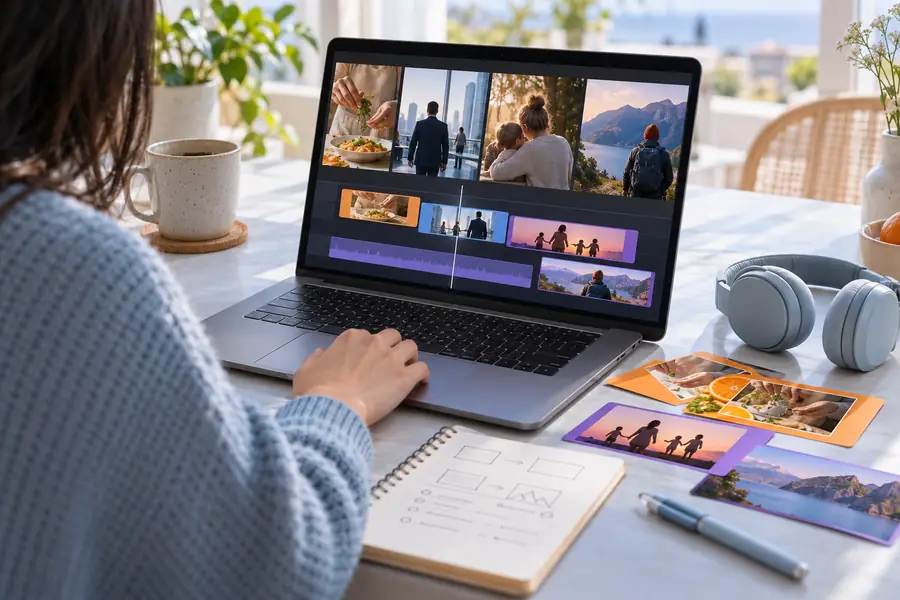

エディター画面は最終的な成果物ではありません。公開する前に、書き出したファイルを確認してください。
この比較では、単に「無料」という言葉ではなく、ワークフローへの適合性に重点を置いて判断できます。
無料版
通常は最初に試す項目です。利用できるかどうかは、現在のアカウントや製品のルールによって異なる場合があります。
有料プランまたは拡張アクセス
契約中のプランによっては、より幅広い機能を利用できる場合があります。
無料版
一部を利用できる場合がありますが、その他の項目は制限されていたり、別途表示されていたりする場合があります。
有料プランまたは拡張アクセス
通常、プランの対象となる追加リソースを利用できます。
無料版
利用可能なツールで操作画面を試し、下書きを作成するのに適しています。
有料プランまたは拡張アクセス
より高度な設定が必要なプロジェクトでは、機能上の制約を減らせる場合があります。
無料版
テスト用にエクスポートし、解像度、長さ、ブランド表示、ファイルの条件を確認してください。
有料プランまたは拡張アクセス
エクスポートの選択肢が広がる場合がありますが、最新の条件は引き続き確認してください。
無料版
使用するすべてのテンプレート、素材、音声要素の利用権を確認してください。
有料プランまたは利用範囲の拡大
有料プランを利用しても、アセットごとのライセンス確認が不要になるわけではありません。
無料版
短いテスト、個人プロジェクト、シンプルなソーシャル投稿の下書き、ワークフローの習得。
有料プランまたは利用範囲の拡大
無料プランの制限に何度も達するプロジェクトや、安定した制作管理が必要なプロジェクト。
無料プランを選ぶ理由はクリエイターによって異なります。以下の出発点を参考に、次に確認すべき項目を選んでください。
大規模な制作を計画せずに、エディターの使い方を学びたい。
短い下書きから始め、さらに時間をかける前に書き出しテストを完了してください。
flexclip動画メーカーサムネイル、イントロ、クリップ、または完全な動画を繰り返し制作できるワークフローが必要。
公開チャンネルでワークフローを使用する前に、出力品質、ブランディング、権利を確認してください。
YouTube向けflexclipソーシャルメディア向けのコンセプトをテストし、複数の短いバリエーションを比較したい。
小規模なサンプルプロジェクトを使い、利用可能なテンプレートと書き出し結果がキャンペーンの要件を満たすか確認してください。
Flexclipの無料例アイデア出し、台本作成、またはビジュアル制作を自動化して効率化したい。
AIの利用可否と、書き出し機能およびアセットの権利を分けて考え、完成した下書きで各要件を確認してください。
Flexclip AI動画エディター「flexclipは無料ですか?」への最も確実な答えを得るには、自分の作業手順を一通り試すことです。動画の構成を考え、短いバージョンを作成して書き出し、仕上がりを確認しましょう。無料プランで要件を満たせるなら、そのままシンプルに進められます。満たせない場合は、最新のプラン内容を確認し、具体的に何が制限されているかを特定しましょう。
検索のきっかけとなる主な疑問と、その後に確認すべき実務上のポイントに答えます。
FlexClipには無料で動画制作を始める方法がありますが、具体的な機能や制限は変わる可能性があります。重要なプロジェクトで利用する前に、現在のプラン内容を確認し、サンプル動画を書き出してみてください。
無料プランでは、エディターを試したり、下書きを作成したり、動画制作の一部の工程を試したりできる場合があります。公開できる内容は、テンプレート、素材、書き出し設定、ロゴ表示などの機能に関する現在の制限によって異なります。
エディター上のプレビューだけで判断しないでください。短いテスト動画を作成して書き出したファイルを確認しましょう。ロゴ表示など、出力に関する制限は最終段階で最も分かりやすくなります。
プランの利用規約と、プロジェクトで使用するすべての素材の利用条件を確認してください。エディターを無料で使えるからといって、すべてのテンプレート、音楽、ストック素材などを商用利用できるとは限りません。
書き出し設定、素材へのアクセス、ストレージ、共同作業、高度な機能など、必要な要件が作業の妨げになることを確認したら、別のプランを検討しましょう。漠然とした思い込みでアップグレードするのではなく、具体的な制限と現在のFlexClipの料金プランを比較してください。