見やすい素材を選ぶ
被写体が明確で、意図したトリミングやカメラの動きに対応できる十分な余白がある画像を選びます。要素が詰め込まれたフレームでは、きれいにアニメーション化できる余地が少なくなります。
画像主導の動画
これはFlexclipエディターではなく、Flexclipに関連するトピックのガイドです。リンク先のVidioneホームページでは、サインイン後、サブスクリプションなしでブラウザ上のタイムライン編集を利用できます。字幕の追加や、MP4、WebM、またはCapCutドラフト形式で最大1080pまで書き出しが可能です。AI生成にはサブスクリプションが必要です。このサイト上のプロンプト、記事、URLによって、動画が自動入力されたり開始されたりすることはありません。
まずは明確な静止画像から始め、何を動かし、何を変更せずに残すべきかを決めます。このガイドでは、すべてのエディターが同じ操作項目を提供しているとは限らないことを前提に、画像から動画へのコンセプトを計画し、結果を評価する方法を説明します。
リンクのみ。ここで入力または選択した内容がリンク先に送信されることはありません。
Vidioneエディターを開く画像から動画へのワークフローでは、静止画像を視覚的な出発点として、すべてのフレームをゼロから作るのではなく、動きのあるクリップを目指します。
1枚の写真からは、隠れた面や、人や物体が正確にどのように動くべきかまでは分かりません。
対処法控えめなカメラの動きを選び、意図した動きを明確に説明します。
生成された動きによって、正確さを保つ必要がある文字、ロゴ、手、商品 featuresが変わることがあります。
対処法個々のフレームを確認し、正確さが重要な要素には従来型の編集を使用します。
アップロードのルール、動きの設定、出力オプション、利用条件は、CTAからアクセスするツールによって異なります。
対処法ワークフローを決める前に、そのツールの現在のインターフェースと利用規約を確認してください。
動きを加えることで、静止画に始まり、中間、終わりを持たせることができます。重要なのは、動きが意味を加えるのか、それとも単に画像を騒がしくするだけなのかを判断することです。
被写体が明確で、意図したトリミングやカメラの動きに対応できる十分な余白がある画像を選びます。要素が詰め込まれたフレームでは、きれいにアニメーション化できる余地が少なくなります。
穏やかなパン、ズームイン、または被写体の動きを説明し、固定したままにする必要があるものも記載します。具体的な指示にすると、画像から動画を作成する目的を判断しやすくなります。
クリップ全体を確認し、細部の歪み、不自然な切り替え、予期しない変化がないかチェックします。元の素材がクライアントのアセットである場合は、使用許可を得ていることを確認してください。
Flexclipは、動画制作について調べる際に目にする名前の1つです。これらの関連する選択肢では、画像を起点とするアイデアと、言葉や既存の映像から始めるワークフローを分けて紹介します。
これらの違いを参考に、簡潔な指示文を作成し、結果を確認します。ここで説明しているのは入力と意図する出力であり、特定の製品で機能が保証されるものではありません。
元の画像
切り取られた1つの瞬間
意図する動画
開始と終了が明確な一連のシーン
元の画像
構図から暗示されるもの
意図する動画
カメラまたは被写体の動きによって表現される
元画像
元の切り抜き範囲内で固定されている
制作予定の動画
シーンの動きに合わせて変化する場合がある
元画像
元画像には写っていない
制作予定の動画
映し出される場合は推測が必要になることがある
元画像
1枚のフレーム内に表示される
制作予定の動画
フレームを通して読みやすさと一貫性を保つ必要がある
元画像
構図を確認する
制作予定の動画
一連の映像を再生し、問題のあるフレームを確認する
これらの制作概要では、画像から動画を作るアイデアが役立つ場合と、別の出発点のほうが制作者に適している場合を示します。
短いプレゼンテーション用に、すっきりとした商品写真に控えめな動きを加える必要があります。
ゆっくり寄るカメラの動きを指定し、ラベルとパッケージの形をフレームごとに確認します。
flexclip AIテキスト動画生成風景写真を使えば、撮影した映像が始まる前に場所を紹介できます。
カメラの動きは控えめにします。旅行の映像をすでに撮影している場合は、その映像を使った編集に切り替えましょう。
flexclip 長い動画を短い動画にキャラクターのイラストから場面は想像できますが、動きはまだ決まっていません。
まず動きを文章にし、テキストから作る方法とイラストをアニメーション化する方法を比較しましょう。
flexclip AIテキスト動画生成完成した録画に必要なのは、簡潔な冒頭であり、新たに考案したシーンではありません。
静止画で映像を再現しようとせず、既存の映像を短くしましょう。
flexclip 長い動画を短い動画に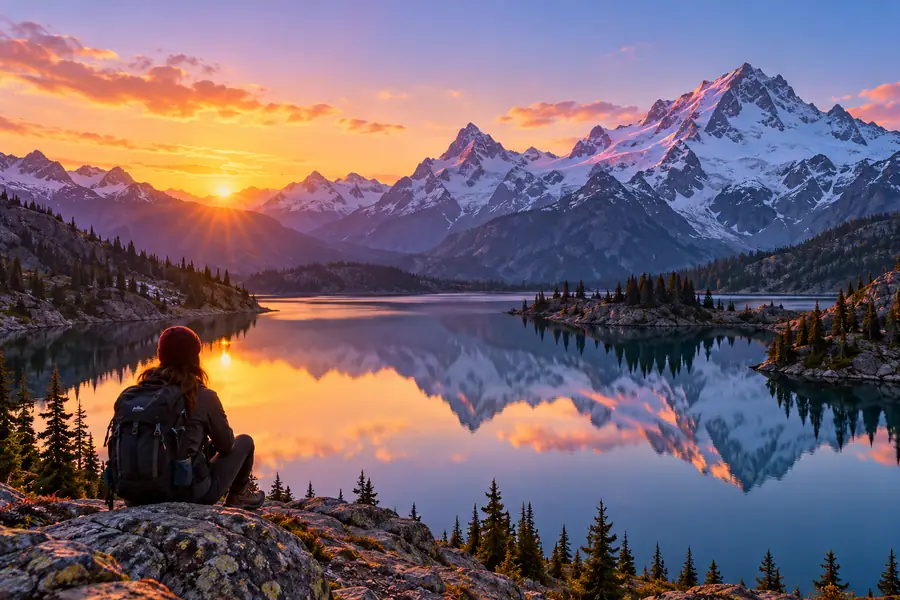
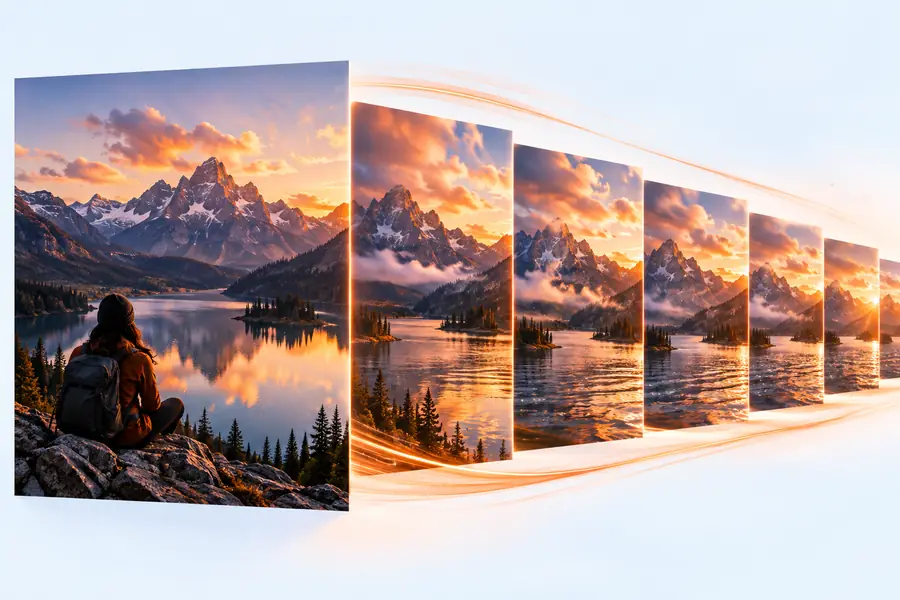
画像は説明用です。制作前後の記録画像ではなく、一方がもう一方から生成された証拠でもありません。
使用許可のある元画像と、動きを簡潔に説明した文章を用意しましょう。使用先のツールで利用できる機能と利用規約を確認し、共有する前に仕上がりの視覚的な一貫性を確認してください。
このクエリは、画像を動きのある動画の出発点として使用することを説明しています。ただし、特定のツールで利用できる操作や生成方法を、それだけで確認するものではありません。
写真からは、被写体、色、初期の構図を示すことができます。隠れた部分を見せたり、その後のすべてのフレームを定義したりすることはできないため、一般的には単純な動きのほうが評価しやすくなります。
主な被写体を特定し、意図する動きを1つ説明し、変更せずに維持するディテールを明示してください。商品画像の場合は、パッケージのテキストを固定したまま、カメラをゆっくり前進させるといった指示になります。
最初から最後まで視聴し、動きや構図が変化するフレームを確認してください。被写体の一貫性、読みやすいテキスト、元の画像を使用する許可を得ているかどうかを確認します。