Wähle eine gut lesbare Ausgangsbasis
Wähle ein Bild mit einem klaren Motiv und genügend Platz darum herum für den vorgesehenen Ausschnitt oder die Kamerabewegung. Ein überfüllter Bildausschnitt lässt weniger Spielraum für eine saubere Animation.
Bildbasiertes Video
Dies ist ein Leitfaden zu Themen rund um Flexclip, nicht zum Flexclip-Editor. Die verlinkte Vidione-Startseite bietet nach der Anmeldung eine browserbasierte Timeline-Bearbeitung ohne Abonnement, einschließlich Untertiteln und Exporten bis zu 1080p als MP4, WebM oder CapCut-Entwurf. Für die KI-Generierung ist ein Abonnement erforderlich; Prompts, Artikel und URLs auf dieser Website füllen kein Video vor und starten auch keines.
Beginne mit einem klaren Standbild und entscheide dann, was sich bewegen und was unverändert bleiben soll. Dieser Leitfaden hilft dir, ein Bild-zu-Video-Konzept zu planen und das Ergebnis zu bewerten, ohne vorauszusetzen, dass jeder Editor dieselben Steuerelemente bietet.
Nur der Link. Nichts, was hier geschrieben oder ausgewählt wird, wird an das Ziel übermittelt.
Vidione-Editor öffnenEin Bild-zu-Video-Workflow verwendet ein Standbild als visuellen Ausgangspunkt und zielt auf einen bewegten Clip ab, anstatt jedes Bild von Grund auf neu zu erstellen.
Ein einzelnes Foto zeigt keine verdeckten Flächen und gibt nicht genau vor, wie sich eine Person oder ein Objekt bewegen soll.
LösungWähle eine zurückhaltende Kamerabewegung und beschreibe die beabsichtigte Bewegung ausdrücklich.
Generierte Bewegungen können Schriftzüge, Logos, Hände oder Produktmerkmale verändern, die exakt erhalten bleiben müssen.
LösungÜberprüfe einzelne Einzelbilder und verwende für Genauigkeit-kritische Elemente die herkömmliche Bearbeitung.
Upload-Regeln, Bewegungseinstellungen, Ausgabeoptionen und Zugangsbedingungen hängen von dem Tool ab, das über den CTA erreicht wird.
LösungÜberprüfe die aktuelle Benutzeroberfläche und die Bedingungen dieses Tools, bevor du dich für einen Workflow entscheidest.
Bewegung kann einem statischen Bild einen Anfang, eine Mitte und ein Ende geben. Die entscheidende Frage ist, ob die Bewegung zusätzliche Bedeutung schafft oder das Bild lediglich unruhiger macht.
Wähle ein Bild mit einem klaren Motiv und genügend Platz darum herum für den vorgesehenen Ausschnitt oder die Kamerabewegung. Ein überfüllter Bildausschnitt lässt weniger Spielraum für eine saubere Animation.
Beschreiben Sie eine sanfte Kameraschwenkbewegung, eine Annäherung oder eine Bewegung des Motivs und geben Sie an, was unverändert bleiben muss. Eine klare Anweisung erleichtert die Beurteilung des Ziels für die Umwandlung von Bild zu Video.
Prüfen Sie den gesamten Clip auf verzerrte Details, holprige Übergänge und unerwartete Veränderungen. Wenn das Ausgangsmaterial von einem Kunden stammt, vergewissern Sie sich, dass Sie es verwenden dürfen.
Flexclip ist ein Name, auf den man bei der Recherche zur Videoerstellung stößt. Diese verwandten Optionen unterscheiden zwischen einer Idee, die mit einem Bild beginnt, und Abläufen, die mit Text oder vorhandenem Videomaterial beginnen.
Beginnen Sie mit einer schriftlichen Szenenbeschreibung, wenn Sie kein Ausgangsbild haben.
Beginnen Sie mit vorhandenem Videomaterial, wenn Sie daraus eine kürzere Fassung erstellen möchten.
Vergleichen Sie das allgemeine Konzept generierter Videos mit diesem bildbasierten Ablauf.
Nutzen Sie diese Unterschiede, um eine Aufgabenbeschreibung zu verfassen und das Ergebnis zu prüfen. Sie beschreiben die Eingabe und die beabsichtigte Ausgabe, nicht garantierte Funktionen eines bestimmten Produkts.
Ausgangsbild
Ein einzelner festgehaltener Moment
Beabsichtigtes Video
Eine Abfolge mit sichtbarem Anfang und Ende
Ausgangsbild
Durch die Bildkomposition angedeutet
Beabsichtigtes Video
Ausgedrückt durch Kamera- oder Motivbewegung
Quellbild
Auf den ursprünglichen Bildausschnitt festgelegt
Geplantes Video
Kann sich mit der Bewegung der Szene verschieben
Quellbild
Im Quellbild nicht sichtbar
Geplantes Video
Müssen möglicherweise ergänzt werden, wenn sie sichtbar werden
Quellbild
In einem einzelnen Bild sichtbar
Geplantes Video
Müssen über alle Bilder hinweg lesbar und einheitlich bleiben
Quellbild
Bildkomposition prüfen
Geplantes Video
Die Sequenz ansehen und problematische Einzelbilder prüfen
Diese Beispiele zeigen, wann es sinnvoll ist, aus einem Bild ein Video zu erstellen – und wann ein anderer Ausgangspunkt für die erstellende Person besser geeignet sein könnte.
Ein klares Produktfoto braucht für eine kurze Präsentation eine dezente Bewegung.
Fordere einen langsamen Push-in an und überprüfe anschließend Bild für Bild das Etikett und die Form der Verpackung.
flexclip KI-Text-zu-VideoEin Landschaftsfoto könnte einen Ort vorstellen, bevor das aufgenommene Filmmaterial beginnt.
Verwende zurückhaltende Kamerabewegungen; wechsle zu einer videobasierten Bearbeitung, wenn die Reise bereits gefilmt wurde.
flexclip Lang-zu-KurzEine Charakterillustration deutet eine Szene an, aber die Handlung ist noch nicht festgelegt.
Schreibe zuerst die Handlung auf und vergleiche einen textorientierten Ansatz mit einer Animation der Zeichnung.
flexclip KI-Text-zu-VideoEine fertige Aufnahme braucht einen prägnanten Einstieg, keine neu erdachte Szene.
Kürze das vorhandene Filmmaterial, anstatt ein Standbild eine Szene neu erstellen zu lassen.
flexclip Lang-zu-Kurz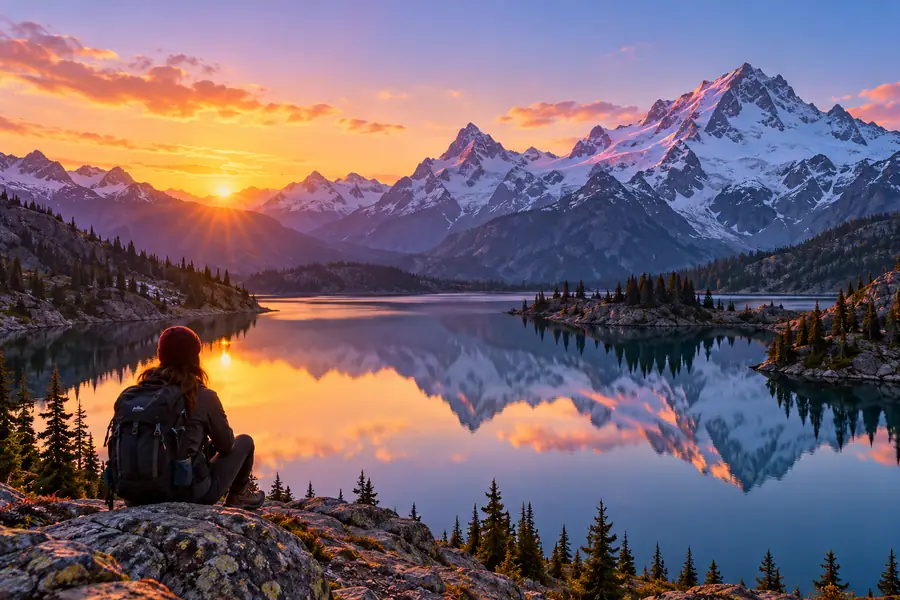
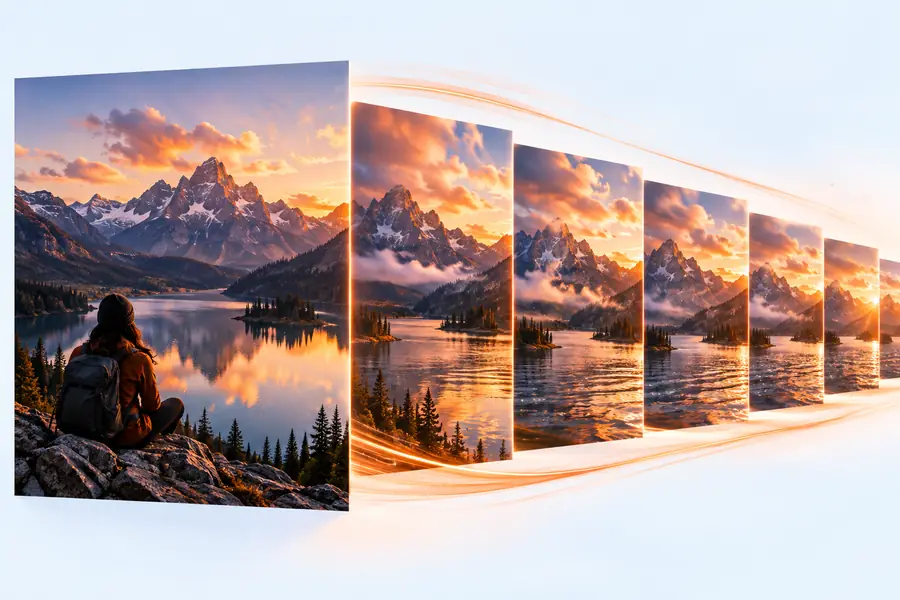
Nur beispielhafte Bilder: Dies sind weder dokumentierte Vorher-nachher-Aufnahmen noch ein Beleg dafür, dass eines aus dem anderen generiert wurde.
Verwende ein Quellbild, das du mit entsprechender Genehmigung nutzen darfst, und eine kurze Beschreibung der Bewegung. Prüfe die verfügbaren Funktionen und Bedingungen des Zieltools und kontrolliere anschließend jedes Ergebnis auf visuelle Konsistenz, bevor du es teilst.
Die Anfrage beschreibt die Verwendung eines Bildes als Ausgangspunkt für ein bewegtes Video. Sie bestätigt jedoch nicht automatisch, welche Steuerelemente oder Generierungsmethoden in einem bestimmten Tool verfügbar sind.
Ein Foto kann das Motiv, die Farben und die anfängliche Komposition festlegen. Es kann keine verborgenen Oberflächen zeigen oder jeden späteren Frame definieren, daher lässt sich einfachere Bewegung im Allgemeinen leichter beurteilen.
Gib das Hauptmotiv an, beschreibe eine beabsichtigte Bewegung und nenne die Details, die unverändert bleiben sollen. Bei einem Produktbild könnte das einen langsamen Kamera-Zoom bedeuten, während der Text auf der Verpackung unverändert bleibt.
Sieh ihn dir von Anfang bis Ende an und überprüfe die Frames, in denen sich Bewegung oder Bildausschnitt ändern. Achte auf die Konsistenz des Motivs, gut lesbaren Text und darauf, ob du die Erlaubnis hast, das Quellbild zu verwenden.