個人クリエイター
短い依頼内容、数本のクリップ、明確な視聴者像はあるものの、編集プランがありません。
flexclip aiページを使って、カットを洗練する前に依頼内容を構造化された出発点へと変換します。
flexclip ai編集ワークフロー
これはFlexclipに関連するトピックのガイドであり、Flexclipエディターのガイドではありません。リンク先のVidioneホームページでは、サインイン後、サブスクリプションなしでブラウザー上のタイムライン編集を利用できます。字幕の追加や、最大1080pでのMP4、WebM、またはCapCutドラフトのエクスポートにも対応しています。AI生成にはサブスクリプションが必要です。このサイト上のプロンプト、記事、URLによって、動画が事前入力されたり開始されたりすることはありません。
flexclip ai動画エディターのワークフローを使うと、大まかな依頼内容からレビュー可能な動画プランまでスムーズに進められます。明確な素材から始め、焦点を絞ったプロンプトで編集方針を示し、公開前にすべての結果を確認しましょう。
リンクのみです。ここで記述または選択した内容がリンク先に送信されることはありません。
Vidioneエディターを開く始める前に
良い結果は、エディターを開く前の準備から始まります。これら4つの準備パスでは、最初の下書きを形作る可能性が高い人、素材、判断事項をカバーします。
短い依頼内容、数本のクリップ、明確な視聴者像はあるものの、編集プランがありません。
flexclip aiページを使って、カットを洗練する前に依頼内容を構造化された出発点へと変換します。
flexclip ai1つの商品メッセージと一貫したビジュアルの方向性を軸に、キャンペーンのバリエーションを作成する必要があります。
出発点が組み立て済みのタイムラインではなくコンセプトである場合は、flexclip aiジェネレーターのアプローチを確認してください。
flexclip aiジェネレーターすでに素材映像があり、シーン、キャプション、テンポをより短時間で整理したいと考えています。
flexclip video makerの方法を使い、通常の手動プロセスとガイド付き作成ワークフローを比較します。
flexclip video maker複数のお知らせで認識しやすい見た目を保つ、再現性の高いソーシャルクリップが必要です。
flexclipテンプレートから始め、テキスト、ビジュアル、ブランディングを差し替える前に、繰り返し使える構成を決めておきます。
flexclip テンプレート実用的な手順
最初のパスは、最終書き出しではなく編集用の下書きとして扱います。この手順により、概要、素材、レビュー基準を一貫して結び付けられます。
対象者、希望する長さ、中心となるメッセージ、トーン、行動喚起を平易な言葉で書き出します。必ず表示する内容と、避けるべき内容も含めます。
関連する映像、画像、参考資料を追加し、希望する順序と強調点を説明します。漠然と完成度の高い動画を求めるよりも、具体的なシーンの意図を伝えるほうが効果的です。
冒頭数秒、映像の一貫性、テキストの可読性、音声バランス、終わり方を確認します。一度に1つの問題を修正し、どの方向性によって編集結果が改善したのかを把握できるようにします。
開始地点を選ぶ
適切な開始地点は、手元にある素材がプロンプト、素材のコレクション、既存のアイデア、再利用可能な形式のいずれであるかによって異なります。
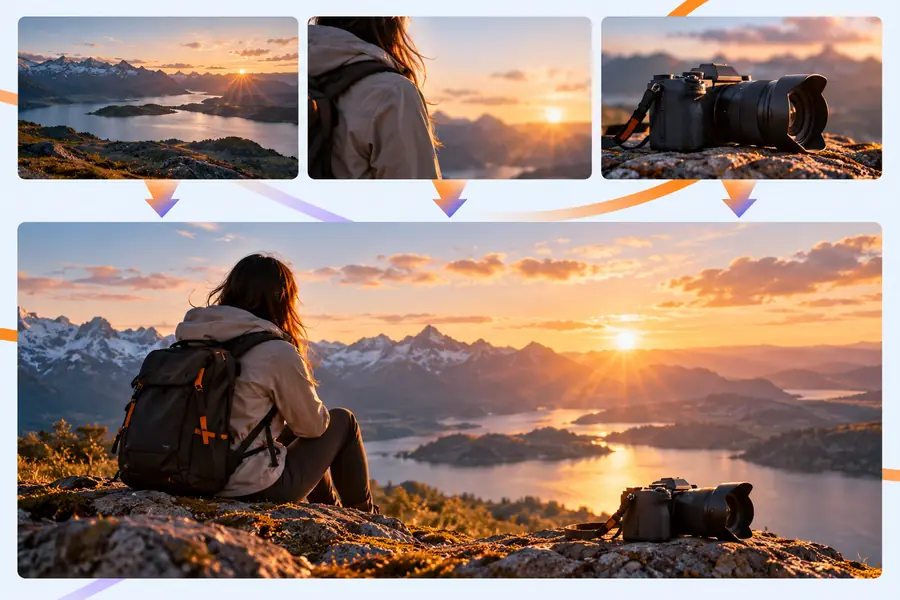
比較のポイントは編集の準備状況です。明確な概要と選定された素材は、確認しやすい下書きになるべきであり、チェックせずに受け入れる結果ではありません。
現実的な期待値を設定する
AI支援エディターは初稿作成までの距離を縮められますが、編集上の判断に取って代わることはできません。こうした失敗ポイントを想定し、手動レビューの工程を設けましょう。
「ワクワクするように」といった依頼では、視聴者、リズム、メッセージが定まっていません。
対処法視聴者、冒頭のフック、シーンの順序、トーン、そして視聴者に取ってほしい最後の行動を明確に指定しましょう。
ぼやけた映像、不統一な構図、欠けた文脈、または不鮮明な商品の映像があると、組み立てたシーケンスが未完成に感じられることがあります。
対処法まず最も鮮明な素材を選び、どのディテールを常に見える状態にしておくべきかを説明しましょう。
キャプションやタイトルが長すぎたり、タイミングが合っていなかったり、情報量の多い背景の上で読みにくかったりする場合があります。
対処法各メッセージを短く保ち、コントラストとタイミングを確認し、視聴者が使う画面サイズでレビューしましょう。
生成されたドラフトでは、誤ったシーンが強調されたり、必要なディテールが抜けたり、ブランドに合わないトーンが使われたりすることがあります。
対処法ドラフトと元の要件を一行ずつ照らし合わせ、変更せずに受け入れるのではなく、的を絞って修正しましょう。
素材を用意し、メッセージを定義したうえで、編集ワークフローを意図的な修正の出発点として活用しましょう。目的は、確認して改善できる、より完成度の高い初稿を作ることです。
よくある質問
動画の概要と素材をもとに、整理された下書きへ進めるためのワークフローです。初稿の作成を効率化しながら、ストーリー、テンポ、テキスト、品質に関する最終判断はレビュアーに委ねることができます。
簡潔な概要、利用可能な中で最も品質の高い映像や画像、対象となる視聴者、視聴者に取ってほしい行動を準備してください。また、必要なシーン、文言、商品、ブランドに関する詳細をすべてリストアップし、下書きと照合できるようにしておきましょう。
いいえ。下書きには、事実の正確性、映像の連続性、テキストの読みやすさ、音量バランス、ブランドとの適合性、冒頭で十分に素早く内容が伝わるかどうかについて、レビューが必要です。動画が企業、商品、または公共向けのメッセージを表す場合は、特に人によるレビューが重要です。
元の概要と比較し、冒頭、シーンの順序、キャプションの長さ、トーンなど、一度に1つの具体的な問題を特定してください。曖昧に改善を求めるのではなく、より正確な指示で調整し、最も優れた素材を活用しましょう。
編集ワークフローを試す場合は、内容を絞った概要と、扱いやすい数のシーンで評価するのが最も簡単です。長いプロジェクトでは、作業を明確なセクションに分け、完成とみなす前に各セクション間の連続性を確認してください。