カットを定義する
対象視聴者、想定チャンネル、おおよそのクリップの長さ、各短尺動画で伝える1つのアイデアを記載します。
動画制作のワークフロー
これはFlexclip関連のトピックを扱うガイドであり、Flexclipエディターではありません。リンク先のVidioneホームページでは、サインイン後、サブスクリプションなしでブラウザー上のタイムライン編集を利用できます。字幕の追加や、最大1080pでのMP4、WebM、CapCut下書きのエクスポートにも対応しています。AI生成にはサブスクリプションが必要です。このサイトのプロンプト、記事、URLが動画の内容を事前入力したり、動画制作を開始したりすることはありません。
1本の録画から、SNS投稿、レッスン、製品アップデート、チャンネルのハイライト向けに、要点を絞った複数の場面を切り出したいときは、flexclip long to shortを使いましょう。まず変換の目的を明確にし、公開前にすべてのカットを確認してください。
リンクのみ。ここに書き込んだ内容や選択した内容がリンク先に送信されることはありません。
Vidioneエディターを開くワークフローを選択
長い動画を短くするワークフローは便利ですが、編集上の判断に代わるものではありません。計画時には、次の主な制限を考慮してください。
文字起こしから繰り返し出てくるテーマは分かりますが、最も価値のある場面は、文脈、視聴者の知識、映像の細部によって変わる場合があります。
対処法取り込む前に必ず伝えたいポイントを明確にし、提案されたカットをその方針と照らし合わせてください。
短いクリップには、元の録画にある導入、補足説明、例、話題のつなぎを盛り込む余地が少なくなります。
対処法長い元動画も視聴できるように残し、アイデアごとに別々のクリップを作成してください。
ノイズ、反響、音割れ、遠くで話す声があると、短く切り出しても内容を聞き取りにくい場合があります。
対処法長い動画を短くする前に録音を整えるか、音声が最も明瞭な部分を選んでください。
配信前には、字幕、画面の構図、名前、主張の内容、タイミングを人が確認する必要があります。
対処法書き出した各クリップを、音声をオンにして1回、キャプションを表示して1回確認します。
ツールブロック
変換の指示を簡潔かつ具体的にします。ソースを特定し、対象視聴者を定義し、成功する短尺クリップに含める内容を説明します。
対象視聴者、想定チャンネル、おおよそのクリップの長さ、各短尺動画で伝える1つのアイデアを記載します。
長尺の録画を取り込み、見つけたい価値のある場面を説明して、ツールに短尺動画の方向性を整理させます。
文脈、キャプション、名前、フレーミング、最初の数秒を確認します。元の録画全体がなくても意味が通じるクリップだけを残します。
インポートガイド
整理されたソースと明確な指示があれば、初稿の段階から長尺動画を短尺化するプロセスを評価しやすくなります。
品質チェック
役立つ短尺動画とわかりにくい抜粋の違いは、編集を始める前から現れることがよくあります。
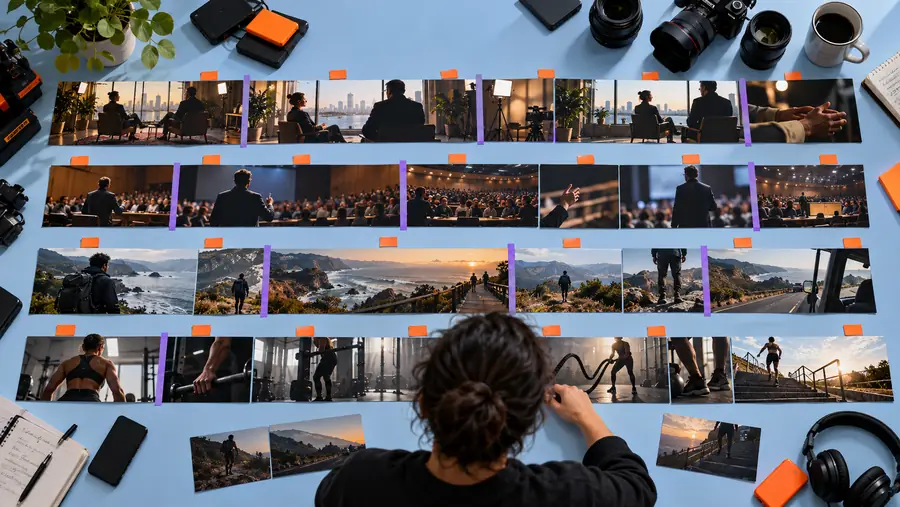

書き出す前に、文脈、フレーミング、音声、キャプションを比較します。
実践例
チームごとに、長い録画を短くする理由は異なります。毎回同じようにカットするのではなく、各クリップに明確な役割を持たせましょう。
45分のレッスンには、それぞれ短いクリップにする価値のある説明がいくつか含まれています。
トピックごとの抜粋を作成し、重要な文脈を削らずに、視聴者を完全版のレッスンへ誘導します。
flexclip ai text to video録画したデモには、1つの機能説明、1つの反論への回答、そして1つの顧客メリットが含まれています。
それらの場面を、より明確な導入と視聴者ごとに焦点を絞ったメッセージを備えた別々のクリップに変換します。
flexclip video maker長時間のインタビューやチュートリアルには引用したくなる場面がいくつかありますが、発見用コンテンツにはよりテンポのよい編集が必要です。
元の録画を信頼できる基準として維持しながら、短いハイライトを準備します。
flexclip for youtubeウェビナーやライブ配信には、全編を見直すのが難しい有用な回答が含まれています。
共有、キャプション付け、投稿前の確認がしやすい、簡潔な回答クリップを作成します。
flexclip online次のステップ
具体的なソースと具体的な視聴者を、flexclipの長尺から短尺へのワークフローに取り入れましょう。最初の結果を下書きとして使い、入念に確認したうえで最も重要な場面を残します。
質問への回答
長時間の録画を、個々のアイデアや場面を中心とした、焦点の絞られたクリップに短縮することを指します。重要なのは単に再生時間を短くすることではなく、各抜粋を単独でも理解できるようにすることです。
はい。長時間の録画に明確に異なる説明、実演、ハイライトが含まれている場合、複数のクリップの素材として利用できます。各クリップに個別の目的を設定し、同じ導入が繰り返されないようにしましょう。
素材が完全であること、音声が聞き取りやすいこと、目的の場面が含まれていることを確認してください。また、向き、名前、キャプション、各短編に十分な前後の文脈があることも確認しましょう。
各短編が明確に区切られた1つのレッスンや回答を扱う場合、チュートリアルに効果的に活用できます。前の文脈に依存する手順はまとめ、クリップだけでは完結しない場合は視聴者を完全版のチュートリアルへ誘導しましょう。