チュートリアル制作者
手順を説明し、視聴者に各操作を順番どおり理解してもらう必要があります。
明確な導入、論理的な流れ、読みやすいラベルがあれば、レッスンを簡単に理解してもらえます。
YouTube向けのflexclipクリエイターのワークフロー
これはFlexclipエディターのガイドではなく、Flexclip関連のトピックを扱うガイドです。リンク先のVidioneホームページでは、サブスクリプションなしでサインイン後にブラウザ上のタイムライン編集を利用でき、字幕やMP4、WebM、またはCapCutドラフトを最大1080pで書き出せます。AI生成にはサブスクリプションが必要です。このサイトのプロンプト、記事、URLによって、動画が自動入力されたり、作成が開始されたりすることはありません。
このflexclipチュートリアルYouTubeガイドでは、素材映像から目的を絞った動画ドラフトを完成させるまでの再現可能な手順を、セットアップ、編集上の選択、公開前の確認、実践的な解決策とともに解説します。
エディターを開く前に、動画の目的を明確にし、その目的を支えるために必要な素材だけを集めます。少し準備しておくと、Flexclipでのあらゆる判断を評価しやすくなります。
手順を説明し、視聴者に各操作を順番どおり理解してもらう必要があります。
明確な導入、論理的な流れ、読みやすいラベルがあれば、レッスンを簡単に理解してもらえます。
YouTube向けのflexclip商品映像、数枚の写真、そしてYouTube視聴者に届けたい1つのメッセージがあります。
焦点を絞った編集により、メッセージに始まり、役立つ中盤、明確な次のステップを持たせられます。
flexclip動画メーカー複数のアップロードに関連性を持たせたいものの、ビジュアルの表現方法を一から作り直したくはありません。
再利用可能なレイアウトを使うと、エピソード全体で認識しやすいタイトル、色、トランジションを維持できます。
flexclipテンプレートより長い説明を、より簡潔なハイライトや導入に編集しようとしています。
最も重要な場面を意図的に選ぶことで、内容が詰め込まれた要約ではなく、簡潔な下書きを作成できます。
flexclipで長尺動画をショート動画にこの3つのパートから成る流れを基本形として使いましょう。目的は、利用できるエフェクトをすべて追加することではありません。仕上がりを整える前に、ストーリーを分かりやすくすることが目的です。
最後まで見た視聴者に、何を知ってほしいか、または何をしてほしいかを説明する文章を1文書きましょう。本当に必要なメイン動画クリップ、画像、ロゴ素材、音楽を集めます。プロジェクトに方向性を持たせるため、スタイルを整え始める前に、最も重要な文脈を冒頭近くに配置しましょう。
素材を読み込み、クリップを自然な順序に並べ、間や繰り返しの説明をトリミングします。名前、手順、引用、重要なアイデアを明確にする場合にのみテキストを追加しましょう。各ショットを個別に判断するのではなく、通常の速度でシーケンスを何度かプレビューします。
テンポを整え、テキストが読みやすい状態を保てているか確認し、音声が話し声を妨げていないことを確かめます。一度、編集せずに下書き全体を視聴しましょう。その後、役立つタイトル、説明文、サムネイルのコンセプト、視聴者に向けた行動喚起を準備します。
ビフォーアフターの比較は、単に2枚目のフレームをより情報量の多い見た目にするのではなく、判断の内容を明らかにする場合に最も役立ちます。以下の組み合わせを、編集上の問題を見つけるための診断材料として扱いましょう。
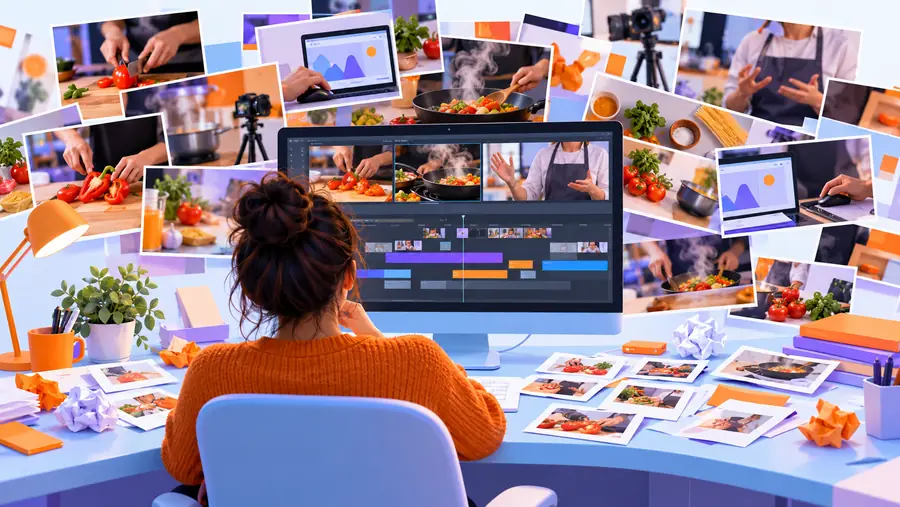
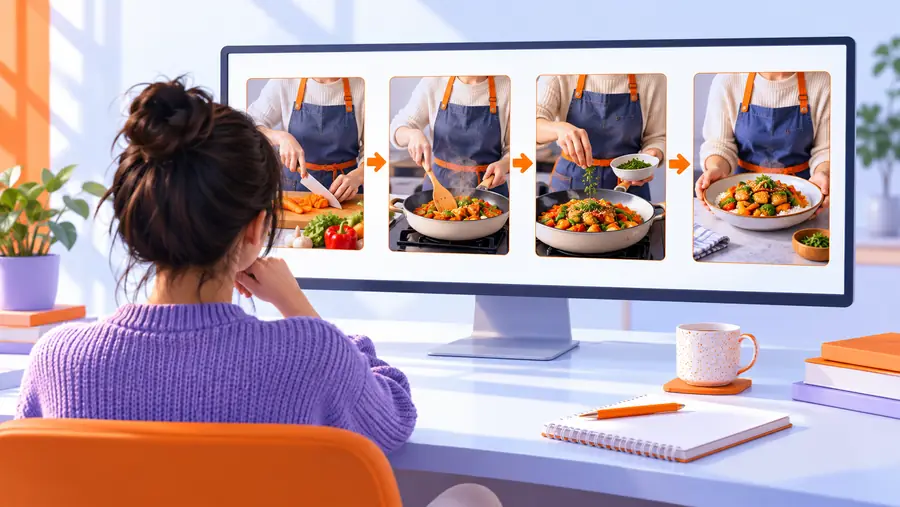
比較例:まずシンプルにし、その後で装飾する。
基本的なワークフローに慣れたら、どの部分を自動的に解決できないかを判断して、一貫性を高めましょう。こうした制限は、より良いFlexclipプロジェクトを作るための有用なガードレールになります。
編集ツールは素材を整理できますが、視聴者が最も理解する必要のある内容を判断することはできません。
回避策クリップやエフェクトを選ぶ前に、この動画で視聴者に何を届けるかを一文で書きましょう。
レイアウトを整えても、気になるノイズ、文脈の不足、手ぶれした構図、不明瞭な音声は解消できません。
対処法エフェクトで隠そうとせず、短い映像を撮り直すか、補足画像を使うか、質の低い部分をカットしましょう。
きれいに書き出しても、クリック数、視聴時間、検索での表示、視聴者維持率は保証されません。
対処法タイトルやサムネイルの最適化とデータ分析は、編集とは別のサイクルとして取り組みましょう。タイトルとサムネイルをテストし、視聴者がどこで離脱するかを確認してください。
トランジション、動くテキスト、音楽は、目的なく使うと解説の邪魔になることがあります。
対処法各エフェクトに役割を持たせ、見た目の統一感を保ち、話の要点から注意をそらすものは取り除きましょう。
FlexClipのワークフローを実践的な出発点にしましょう。伝えたいことを決め、必要な素材を集め、最初の編集を行い、視聴者の目線で見直します。優れたチュートリアルは、装飾を増やすよりも、わかりにくさを取り除いているものです。
明確なテーマ、視聴者が動画から何を得られるかを簡潔にまとめた説明、それを伝えるために必要な映像や画像を準備してください。ロゴ、音楽、字幕、ブランドに関する参考資料があれば、編集を始める前に用意しておくと便利です。
まず、この動画を見る意義が伝わる背景説明から始め、次に主な解説を筋道立てて並べます。最後は簡潔なまとめや次に取るべき行動で締めくくりましょう。テキストや映像の切り替えは、その構成をわかりやすくする場合にだけ使ってください。
装飾的な効果を加える前に、まずはシンプルな初稿を作成しましょう。重複する内容を削り、画面上のテキストは短く保ち、通常の速度で動画全体をプレビューして、クリップを1つずつ編集しているときには見落としやすいテンポの問題に気づけるようにします。
チュートリアルは作業プロセスを改善し、より明確で一貫性のある下書きを作成するのに役立ちますが、視聴者の反応を保証することはできません。テーマの選択、サムネイルのデザイン、タイトル、配信方法、視聴者の行動など、さまざまな要素が完成した動画のパフォーマンスに影響します。
テンプレートは、繰り返し使える構成や認識しやすいブランディングを取り入れたい場合、特にシリーズ動画で役立ちます。ただし、そのまま使うのではなく、各動画のテーマ、テンポ、視聴者に合わせて調整する必要があります。