



結婚式のお礼動画のアイデア
大切な人たちと過ごした一日の思い出と、感謝を伝える自分らしいメッセージをまとめましょう。
Vidioneは、事前入力されたプロジェクトではなく、ホームページで開きます。そこでサインインし、自分のクリップをタイムラインに配置できます。字幕の追加やMP4、WebM、またはCapCutの下書きとしての書き出しは、エディターで利用できます。AI生成には有料サブスクリプションが必要です。
 誕生日のお祝いメッセージ
 商品紹介
商品紹介 旅行の振り返り
 料理チュートリアル
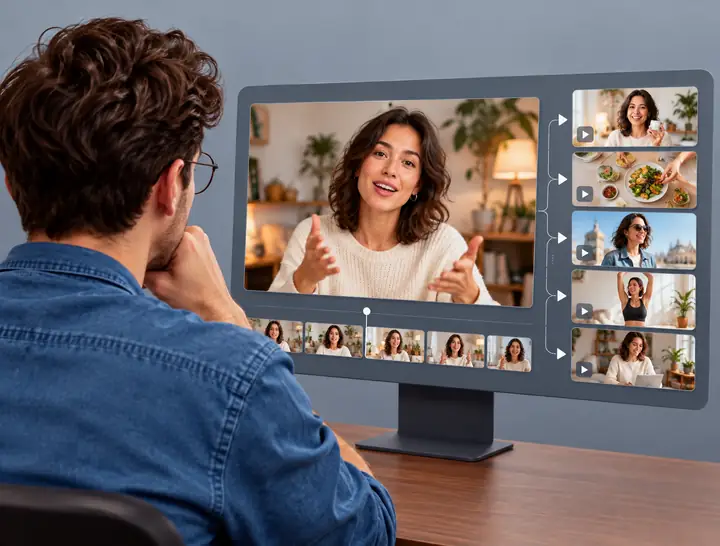
以下の機能はVidioneが提供する機能ではなく、Flexclipのエコシステムに関するトピックを説明したものです。記事やURLからワンクリックで動画を作成する機能はありません。
プロンプト/記事/URLから動画を作成する機能はFlexclip風のトピックです。Vidioneでは記事やURLのワンクリック入力には対応していません。
ストーリーに自然なナレーションを加えることを検討しましょう。
シンプルなコンセプトを動画スクリプトのアウトラインに変換します。
動画や画像をよりすっきりと見せる背景をイメージしましょう。
Vidioneのブラウザーエディターでは、サインイン後に字幕を利用できます。
言語を超えてストーリーを伝えてみましょう。




動画クリップをすばやく トリミング、結合、逆再生、速度調整 できます。
視聴者の関心を引きつけましょう。 テキスト、字幕、音楽、ナレーションのアイデアを活用できます。
要素にアニメーションを加えて 、作品のストーリーに流れを生み出しましょう。
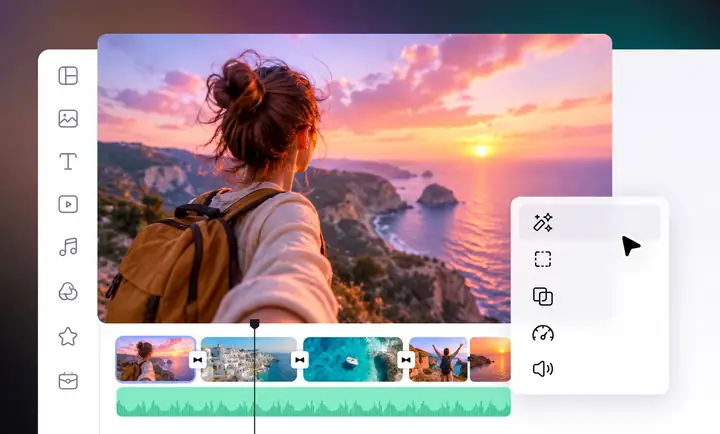
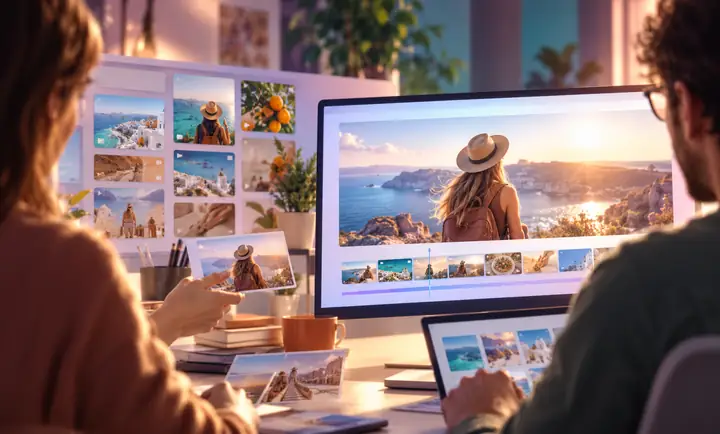
計画 タイムラインで編集する前に、明確な順序を立てます。
作業中は、プロジェクトファイルとデザインを 整理して おきます。
完成した動画を 視聴者との共有 に向けて準備します。
以下に示す機能がすべてVidioneで利用できるとは限りません。現在のエディターコントロールを確認してください。
あなたのストーリー
最初のアイデアから仕上げの細部まで、心を込めた動画制作は、共有する価値のあるストーリーから始まります。
良い動画は、商品を紹介したり、節目を祝ったり、アイデアをわかりやすく伝えたりできます。まずは明確なメッセージを決め、見る人に合ったビジュアルとテンポを選びましょう。
次のプロジェクトの出発点
大切な人たちと過ごした一日の思い出と、感謝を伝える自分らしいメッセージをまとめましょう。
家族写真や短いクリップ、心のこもったメッセージを動画のアイデアに変える方法をご紹介します。
次のMOVプロジェクトに必要な編集コントロールやワークフローを検討しましょう。